header.menu.label header.menu.close

Napojení Xaver formulářů na ClickDimensions

Seyfor weby obsahují převážně formuláře vytvořené pomocí Form builderu v systému Xaver. Tyto formuláře pak generují požadavky, jenž se přenáší přes webovou službu do vašeho ClickDimensions nástroje pro evidenci leadů.

Kde probíhá nastavení?

Veškeré formuláře se spravují v redakčním systému Xaver v modulu Formuláře, pokud se nejedná o vnořené formuláře ze systémů Sfinx, NetResults apod. Každý formulář má pak několik úrovní nastavení:

  • Formulář samotný – záznam samotného formuláře, tedy nejvyšší úroveň, na které se definuje textace formuláře, jeho chování a datová vrstva.
  • Sekce formuláře – vnořený záznam pod formulářem, rozděluje formulář do logických celků dle povahy vnořených položek formuláře (sekce s textovými poli, sekce s poznámkou aj.)
  • Položky formuláře – záznam vnořený do sekcí, určuje konečný výpis položek formuláře. Položkou formuláře lze rozumět textové pole, pole pro zprávu, radio buttony, checkboxy aj.)

Veškeré formuláře se spravují v redakčním systému Xaver v modulu Formuláře, pokud se nejedná o vnořené formuláře ze systémů Sfinx, NetResults apod. Každý formulář má pak několik úrovní nastavení:

  • Formulář samotný – záznam samotného formuláře, tedy nejvyšší úroveň, na které se definuje textace formuláře, jeho chování a datová vrstva.
  • Sekce formuláře – vnořený záznam pod formulářem, rozděluje formulář do logických celků dle povahy vnořených položek formuláře (sekce s textovými poli, sekce s poznámkou aj.)
  • Položky formuláře – záznam vnořený do sekcí, určuje konečný výpis položek formuláře. Položkou formuláře lze rozumět textové pole, pole pro zprávu, radio buttony, checkboxy aj.)

Co je potřeba pro integraci formulářů do CDi?

Při přenosu leadů od CDi se neobejdeme bez údajů, které identifikují formulář jako takový, ale především pak jednotlivá pole formuláře. Tyto údaje je nutné získat z CDi.

Identifikátor formuláře

Jedná se o unikátní ID každého formuláře, které se skládá z alfanumerických znaků. Například:

  • aJzYljzSUyz7aAjkwcVxg

Označení položky formuláře

Pomocí označení položky formuláře je možné rozpoznat, kam správně zařadit údaj z Xaver formuláře do formuláře ClickDimensions. Systém pojmenování položek formuláře v Seyfor umožňuje vyčíst z označení datový typ (email, string, text,...) i kontext informace, zpravidla se jedná o tato označení:

  • emailEmail
  • strFirma
  • strJmeno
  • strPrijmeni
  • txtSumaBilancniRozvahy

Při přenosu leadů od CDi se neobejdeme bez údajů, které identifikují formulář jako takový, ale především pak jednotlivá pole formuláře. Tyto údaje je nutné získat z CDi.

Identifikátor formuláře

Jedná se o unikátní ID každého formuláře, které se skládá z alfanumerických znaků. Například:

  • aJzYljzSUyz7aAjkwcVxg

Označení položky formuláře

Pomocí označení položky formuláře je možné rozpoznat, kam správně zařadit údaj z Xaver formuláře do formuláře ClickDimensions. Systém pojmenování položek formuláře v Seyfor umožňuje vyčíst z označení datový typ (email, string, text,...) i kontext informace, zpravidla se jedná o tato označení:

  • emailEmail
  • strFirma
  • strJmeno
  • strPrijmeni
  • txtSumaBilancniRozvahy

Kam vyplnit údaje z CDi?

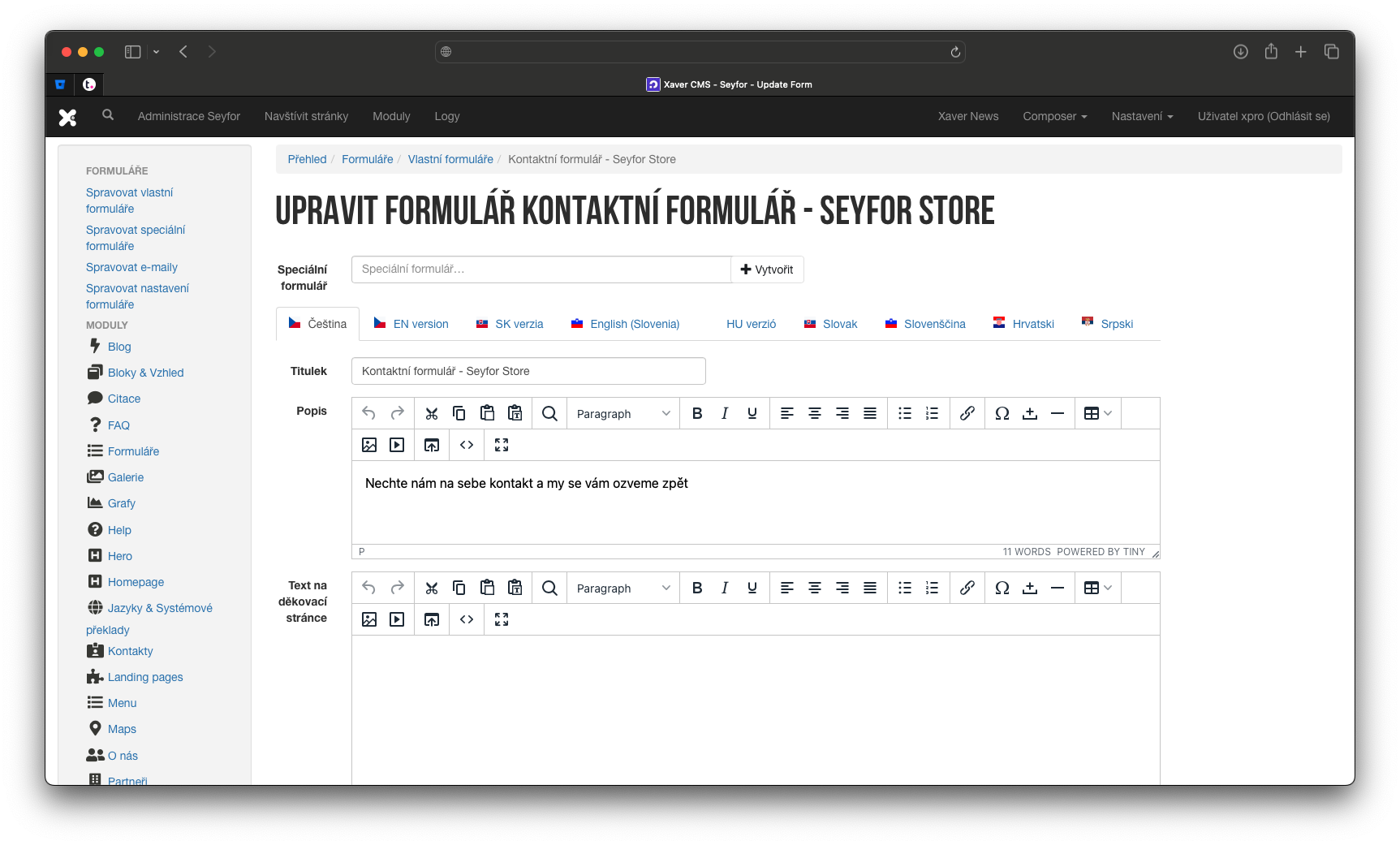
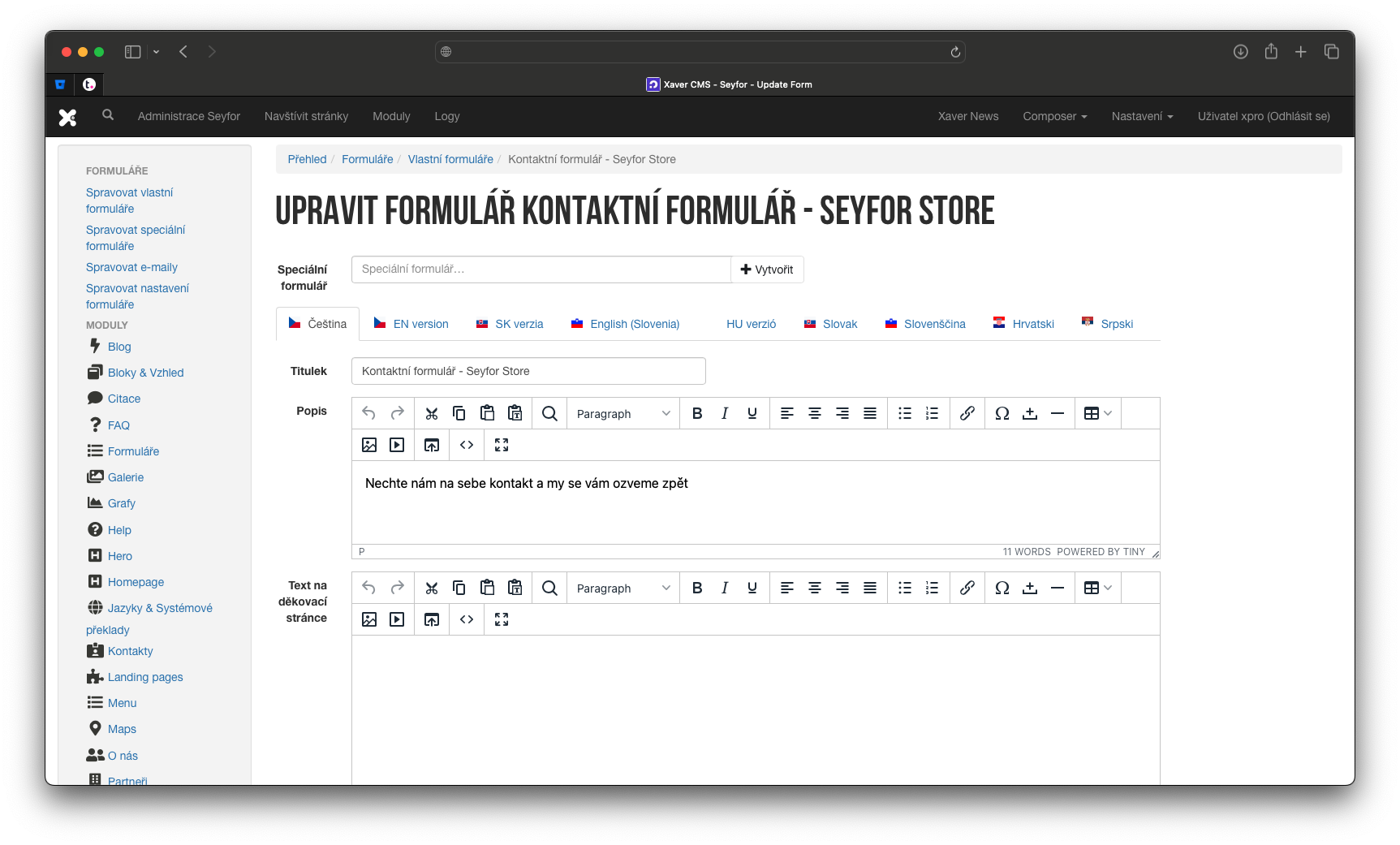
Jakmile je k dispozici identifikátor formuláře i označení jednotlivých položek formuláře tak je možné přejít k vyplnění údajů do Xaver CMS. Veškerá editorská práce probíhá v modulu Formuláře na detailu úprav konkrétního formuláře.
Identifikátor formuláře

Přejít v modulu Formuláře na detailu úpravy formuláře. Pole pro vyplnění ID formuláře se nachází na úrovni editace samotného formuláře a pole se nazývá "ID z externí aplikace". Zadejte ID do pole a uložte změny tlačítkem Uložit na aktuálním pohledu.

Označení položky

Přejít v modulu Formuláře na úpravy formuláře, následně na úpravy sekce formulář (všechna formulářová pole obsahuje typicky sekce typu textová pole), zda u jednotlivých položek formuláře provést úpravu. Úprava spočívá v aktualizaci pole "ID položky pro Form Capture" a vepsání hodnoty značky z CDi. Po dokončení úprav je doporučeno postupně kliknout na tlačítko Uložit u upravených položek formuláře, následně u sekce formuláře i formuláře samotného – tím se zaručí pročištění cache formuláře napříč všemi entitami.

Jakmile je k dispozici identifikátor formuláře i označení jednotlivých položek formuláře tak je možné přejít k vyplnění údajů do Xaver CMS. Veškerá editorská práce probíhá v modulu Formuláře na detailu úprav konkrétního formuláře.

Identifikátor formuláře

Přejít v modulu Formuláře na detailu úpravy formuláře. Pole pro vyplnění ID formuláře se nachází na úrovni editace samotného formuláře a pole se nazývá "ID z externí aplikace". Zadejte ID do pole a uložte změny tlačítkem Uložit na aktuálním pohledu.

Označení položky

Přejít v modulu Formuláře na úpravy formuláře, následně na úpravy sekce formulář (všechna formulářová pole obsahuje typicky sekce typu textová pole), zda u jednotlivých položek formuláře provést úpravu. Úprava spočívá v aktualizaci pole "ID položky pro Form Capture" a vepsání hodnoty značky z CDi. Po dokončení úprav je doporučeno postupně kliknout na tlačítko Uložit u upravených položek formuláře, následně u sekce formuláře i formuláře samotného – tím se zaručí pročištění cache formuláře napříč všemi entitami.